歡迎使用 BIMTeki Studio,
從模型到檢討表格,帶您快速上手
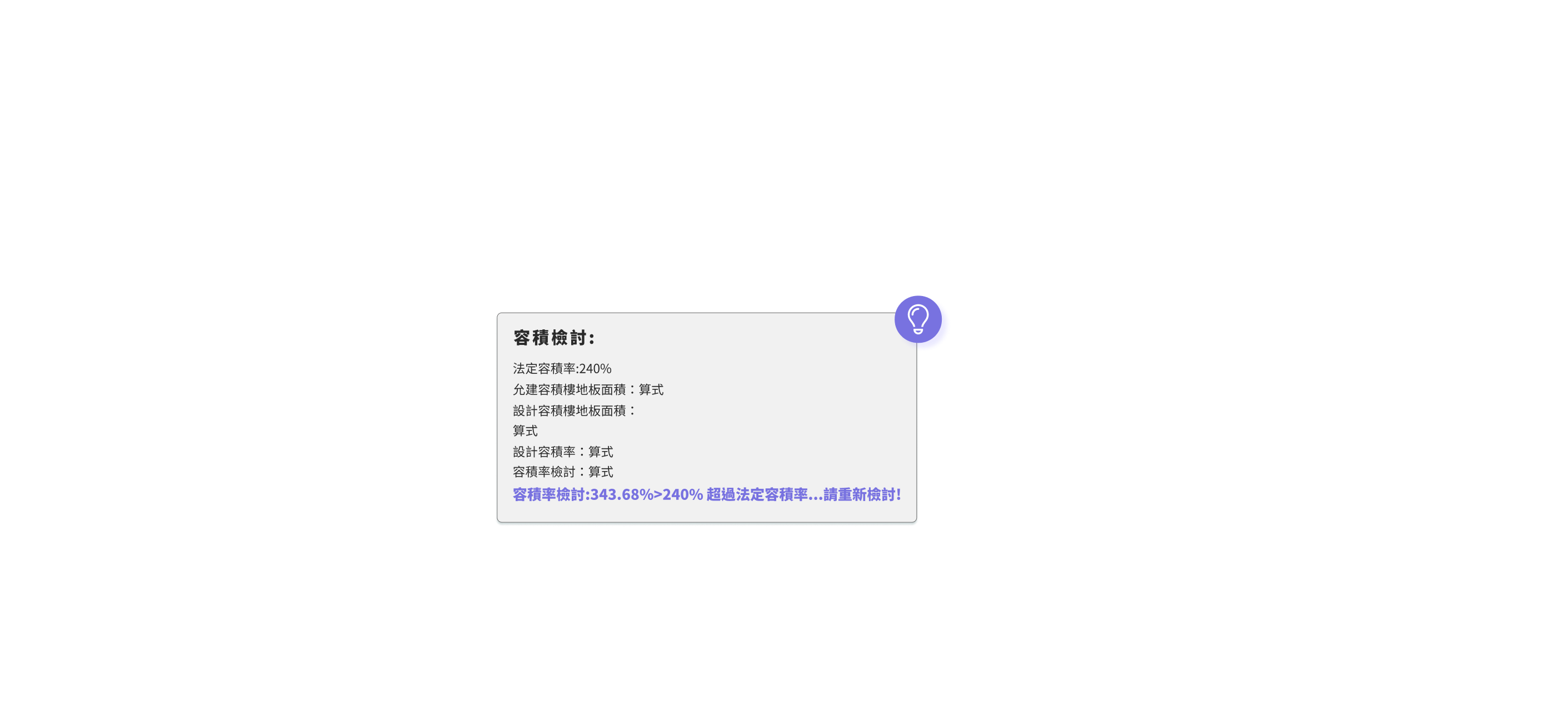
從模型資訊萃取 → 檢討 → 製作表格,三步驟帶您快速了解 BIMTeki Studio 怎麼用。
以下以容積檢討流程來示範,其他工具的檢討流程也相同。
從模型資訊萃取 → 檢討 → 製作表格,三步驟帶您快速了解 BIMTeki Studio 怎麼用。
以下以容積檢討流程來示範,其他工具的檢討流程也相同。
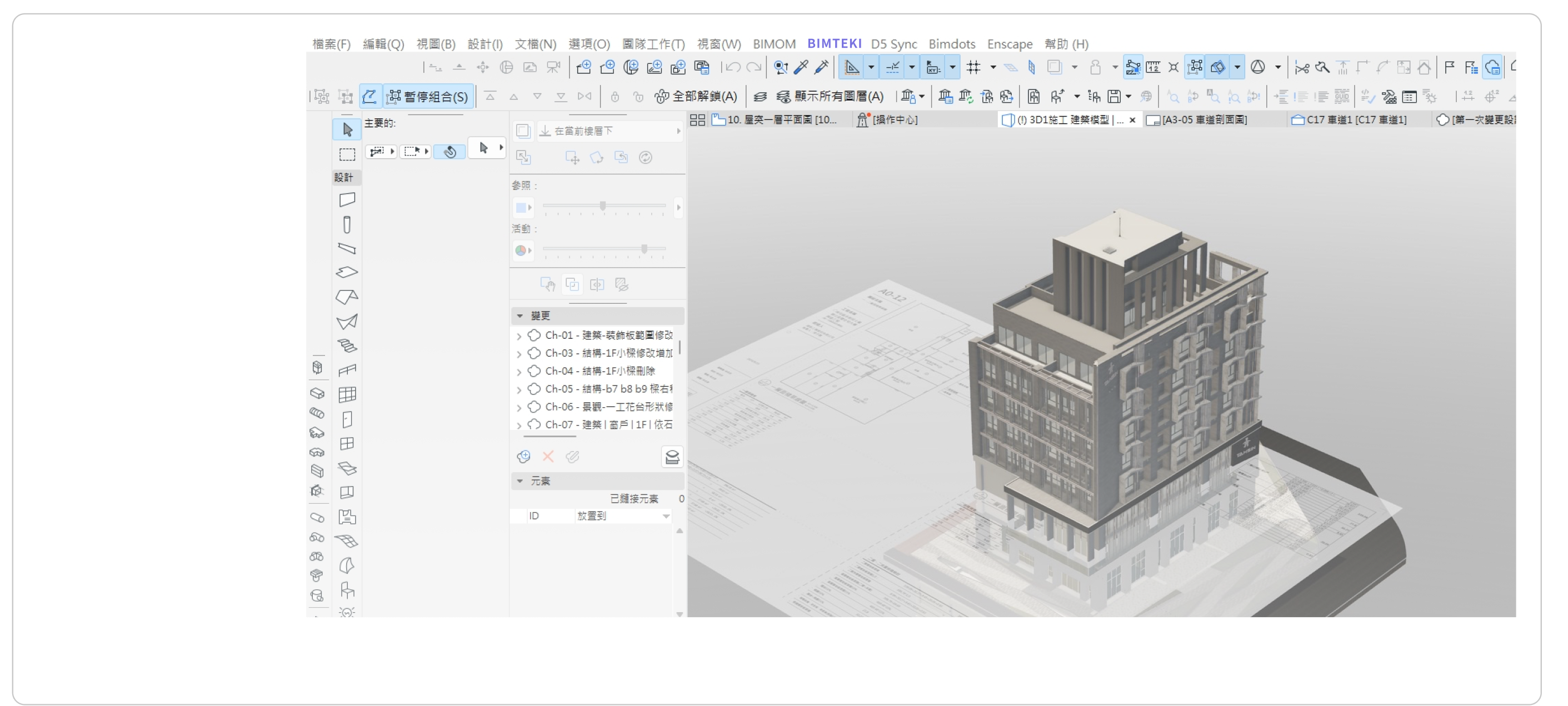
這是一個單棟、無共用梯廳、地上三層加一層屋突的小住宅案例。
點擊 「下載範例檔」 取得檔案後,即可用它跟著上面的步驟,實際操作一次 BIMTeki Studio 的檢討流程。
可以。BIMTeki Studio 不要求特定的繪圖環境,能直接配合您現有的 Archicad 專案與繪圖習慣,
因此您可以直接用自己的案件進行 BIMTeki Studio 的檢討流程。
不一定。不過強烈建議您先建立一個 BIMTeki 專案檔,再開始進行檢討。
有。建議您先完成容積檢討,再進行其他項目,因為許多背景資訊會由容積檢討工具帶出來。例如:
不建議。請先建立 BIMTeki 專案檔並完成容積檢討,再開始使用 MCP 工具,這樣 AI 才有足夠的背景資訊可以進行檢討。
表格編輯器內建的 AI 會消耗每月提供的固定點數,用完後需到 BIMTeki 網站加購才能繼續使用。
BIMTeki MCP 則是透過您自己訂閱的 Claude 或 Codex 方案運作,不會消耗任何 BIMTeki 的 AI 點數。